Paso 1: Acceder a la pestaña Forecast AI
Inicia sesión en la plataforma con tus credenciales.
Dirígete a la pestaña Pronóstico de demanda desde el menú principal.
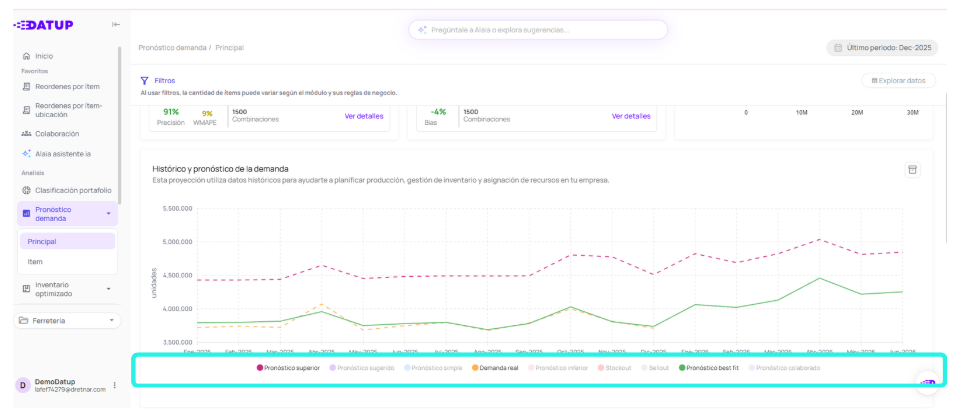
Paso 2: Ubicar la gráfica de histórico y pronóstico de la demandaDentro de la pestaña Forecast AI:
Realiza scroll hacia abajo en la pantalla.
Ubica la gráfica Histórico y pronóstico de la demanda.
Esta proyección utiliza datos históricos para ayudarte a planificar:
Producción
Gestión de inventarios
Asignación de recursos en tu empresa
 Paso 3: Comprender la información del gráfico
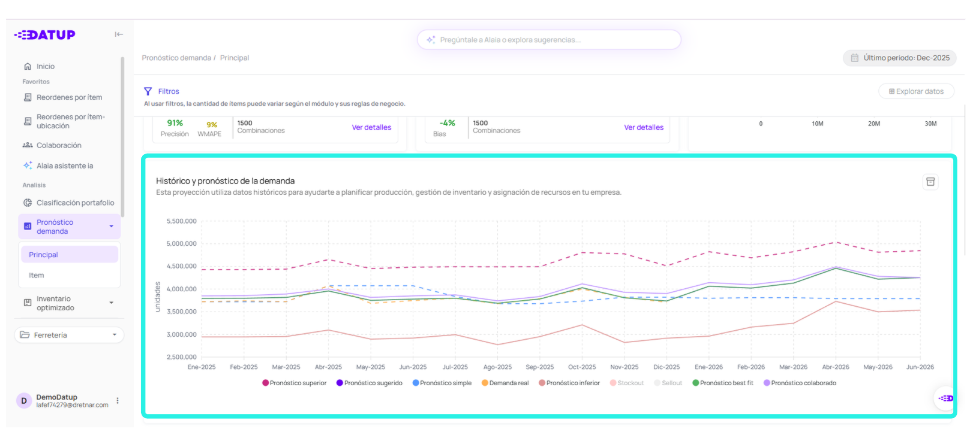
En la gráfica podrás visualizar las siguientes líneas y métricas:
Demanda real: comportamiento histórico registrado. Pronóstico sugerido: proyección principal base. Pronóstico superior: escenario optimista. Pronóstico inferior: escenario conservador. Pronóstico best fit: modelo con mejor ajuste histórico. Pronóstico colaborado: proyección ajustada por el usuario.
Estas líneas te permiten comparar distintos escenarios y entender la variabilidad de la demanda.
Paso 4: Interactuar con la gráficaPara analizar la información con mayor detalle:
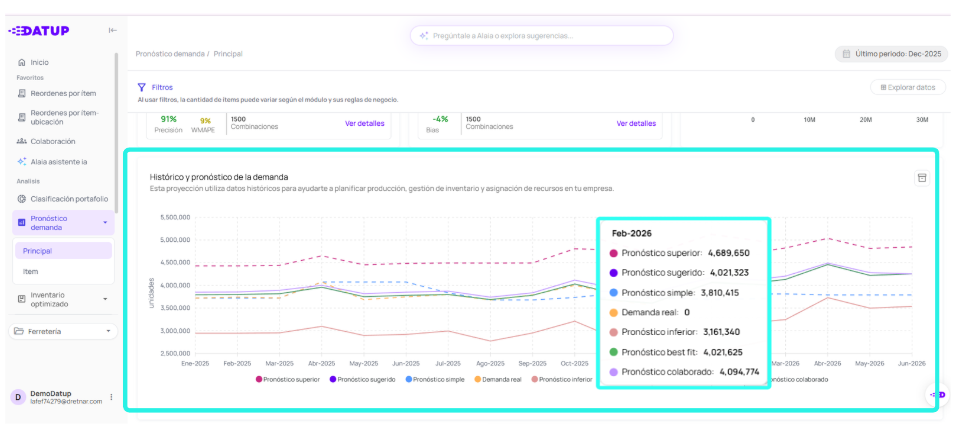
Desplaza el cursor sobre la gráfica.
Aparecerá un recuadro emergente con los valores de cada línea en el punto seleccionado.
Esto facilita la comparación entre escenarios en un periodo específico.
 Paso 5: Mostrar u ocultar líneas de pronóstico
Puedes personalizar la visualización del gráfico según tu análisis:
Haz clic en los indicadores de colores ubicados en la parte inferior del gráfico.
Cada clic permitirá activar o desactivar la línea correspondiente.
De esta forma podrás enfocarte únicamente en los pronósticos que deseas analizar.